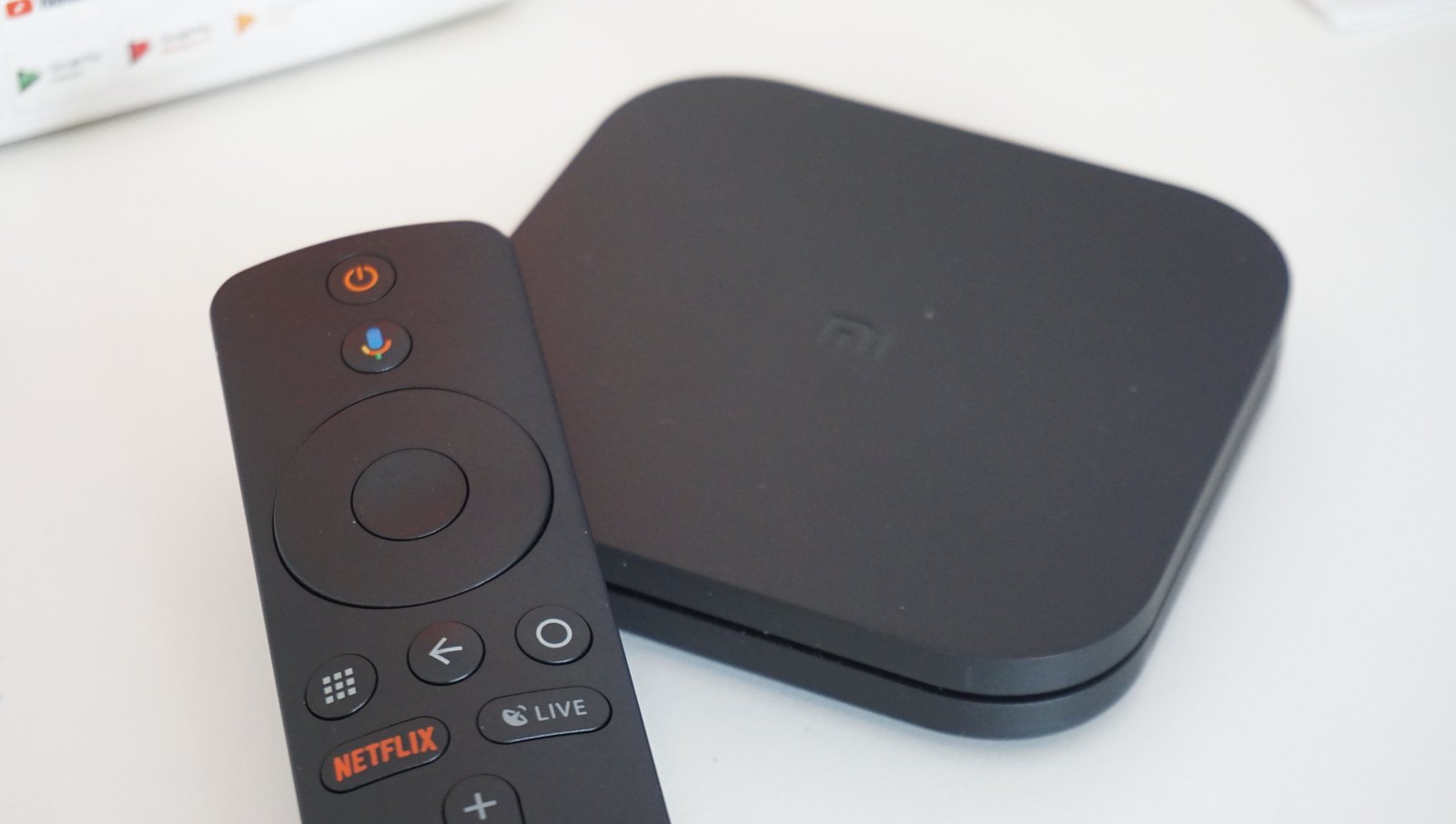
Частный DNS (Private DNS) на Android TV и Google TV — это штатная настройка Android, которая шифрует DNS-запросы и позволяет отдать их выбранному резолверу. На телевизорах и приставках её ценят за три вещи: запросы перестают идти открытым текстом, часть рекламных и трекерских доменов отсекается на уровне сети, а «семейные» резолверы дополнительно фильтруют контент для детей.
Ниже — три рабочих способа: пункт в настройках приставки, настройка через ADB (когда пункт скрыт прошивкой) и DNS на роутере для всех устройств сразу. Для каждого — адреса проверенных публичных резолверов, способ убедиться, что настройка применилась, и путь назад.
Почему DNS на приставке вообще меняют
- Приватность. Обычные DNS-запросы идут по UDP или TCP без шифрования и уязвимы к прослушиванию и подмене. В Android 9 (P) появился режим Private DNS на базе DNS-over-TLS (RFC 7858): по умолчанию устройство автоматически переходит на шифрование, если DNS-сервер сети его поддерживает, а пользователь может указать конкретного провайдера по имени хоста (Android Developers Blog).
- Фильтрация на уровне доменов. Резолверы с блок-листами, например AdGuard DNS, не отдают адрес рекламных и трекерских доменов. На ТВ-приставках и Smart TV DNS-фильтрация убирает часть рекламы и трекинга, но не удаляет рекламные вставки внутри видео YouTube: они приходят с тех же серверов, что и сам ролик (разбор AdGuard).
- Детский фильтр. «Семейные» резолверы блокируют взрослый контент и, где это поддерживается, включают безопасный поиск (AdGuard DNS, Cloudflare 1.1.1.1).
Что Private DNS делает и чего не делает
Google прямо оговаривает границы: частный DNS-сервер повышает безопасность только для DNS-запросов и ответов и ни на что другое не влияет (справка Android). Это не VPN и не шифрование трафика целиком — защищённый канал строится только для DNS.
Второй важный нюанс: режим с указанием имени хоста работает по принципу «всё или ничего». Android отправляет все DNS-запросы через шифрованный канал к выбранному серверу и, если до сервера не достучаться, помечает сеть как «Нет доступа к интернету» (Android Developers Blog). В терминах Google Public DNS это строгий (strict) профиль: клиент обязан установить TLS-соединение с сервером на порту 853, а невозможность это сделать считается жёсткой ошибкой — DNS-сервиса у клиента не будет. В оппортунистическом профиле клиент сначала пробует TLS, а при неудаче откатывается на обычный DNS без шифрования (документация Google Public DNS).
Ещё одно ограничение: шифрование работает на уровне системного резолвера. Google отдельно предупреждает разработчиков: приложения, которые делают собственные DNS-запросы, должны сами позаботиться о том, чтобы не отправлять их незашифрованными. На практике это значит, что отдельные приложения могут вести себя иначе, чем остальная система.
Способ 1. Private DNS в настройках приставки
Если прошивка оставила пункт в интерфейсе, настройка занимает минуту. По инструкции Google: «Настройки» → «Сеть и интернет» → «Частный DNS-сервер», затем выбрать «Вручную», ввести имя хоста и сохранить (справка Android).
- Откройте «Настройки» → «Сеть и интернет».
- Найдите пункт «Частный DNS-сервер». В разных прошивках он называется «Приватный DNS» или «Private DNS», иногда спрятан внутри раздела «Дополнительно».
- Выберите режим «Вручную». В интерфейсе доступны три варианта: «Выкл.», «Авто», «Вручную».
- Введите имя хоста резолвера из таблицы ниже — например, dns.adguard-dns.com.
- Сохраните настройку и откройте любое сетевое приложение, чтобы проверить доступ.
Google рекомендует не отключать эту функцию (справка Android). Но на телевизорах и приставках нужный пункт часто скрыт производителем прошивки: настройка в системе есть, а в интерфейсе Android TV её не видно. В этом случае переходите к способу 2.
Способ 2. Через ADB, если пункта в интерфейсе нет
Параметры Private DNS хранятся в глобальных настройках Android, поэтому их можно задать из отладочной консоли. Понадобится компьютер в той же сети и включённая отладка на приставке. Порядок действий описан в руководстве по настройке Private DNS на Android TV; те же команды приводит краткая инструкция для smart TV.
- На приставке: «Настройки» → «О телевизоре» (или «Об устройстве») → «Сборка». Нажмите на пункт 7 раз, чтобы включить меню разработчика.
- В «Настройках для разработчиков» включите «Отладка по USB» и «Отладка по сети».
- Узнайте IP-адрес приставки: «Настройки» → «Сеть и интернет» → текущая сеть.
- На компьютере выполните
adb connect 192.168.x.x:5555, затемadb devices. На экране телевизора подтвердите подключение. - Включите строгий режим и задайте резолвер:
adb shell settings put global private_dns_mode hostname adb shell settings put global private_dns_specifier dns.adguard-dns.com - Проверьте, что значения записались:
adb shell settings get global private_dns_mode
adb shell settings get global private_dns_specifier
Первая команда должна вернуть hostname, вторая — имя хоста вашего резолвера.
Проверьте интернет на приставке сразу после команды. Если резолвер недоступен из вашей сети из-за фильтрации у провайдера, ограничений роутера или опечатки в имени, строгий режим оставит приставку без DNS — Android покажет «Нет доступа к интернету». ADB пригодится и для других задач: через него ставят приложения в обход Google Play (инструкция по установке приложений на Android TV).
Способ 3. DNS на роутере — для всех устройств сразу
Если не хочется трогать приставку, DNS задают в настройках роутера: адреса раздаются всем устройствам в сети по DHCP — приставке, телефону, ноутбуку. Минус в том, что это обычный DNS без шифрования: вы задаёте IP-адреса резолверов, а не имя хоста, и Private DNS на самой приставке в этом случае уже не участвует (Cloudflare). Зато способ работает на любой прошивке, включая устройства без доступного ADB.
Порядок общий: в веб-интерфейсе роутера откройте раздел с параметрами WAN или DHCP и укажите DNS-серверы вручную — для AdGuard DNS это 94.140.14.14 и 94.140.15.15 (AdGuard DNS). Перед изменением запишите текущие значения, чтобы вернуть их при проблемах. Устройство настроек на конкретной модели разбирали в обзоре бюджетного маршрутизатора Wi-Fi 6 (обзор Xiaomi AX3000T).
Какие адреса вводить
В Private DNS Android принимает доменное имя резолвера, а не IP-адрес; IP-адреса нужны для настройки на роутере или в статическом профиле сети (Cloudflare). Публичные варианты, которые можно вводить в поле имени хоста:
Резолвер |
Имя хоста |
Что делает |
|---|---|---|
AdGuard DNS |
dns.adguard-dns.com |
Блокирует рекламу и трекеры |
AdGuard DNS без фильтрации |
unfiltered.adguard-dns.com |
Ничего не фильтрует, только шифрует запросы |
AdGuard DNS Family |
family.adguard-dns.com |
Блокирует рекламу, трекеры и взрослый контент, включает безопасный поиск, где это поддерживается |
Cloudflare 1.1.1.1 |
one.one.one.one |
Без фильтрации |
Cloudflare Families (вредоносные сайты) |
security.cloudflare-dns.com |
Блокирует вредоносные домены |
Cloudflare Families (вредоносные сайты и взрослый контент) |
family.cloudflare-dns.com |
Блокирует вредоносные домены и контент для взрослых |
Google Public DNS |
dns.google |
Без фильтрации |
Данные по имени хоста и назначению резолверов — из документации провайдеров: AdGuard DNS, Cloudflare, Google Public DNS.
Как убедиться, что настройка применилась
- Через ADB.
adb shell settings get global private_dns_modeдолжен вернуть hostname, аadb shell settings get global private_dns_specifier— имя хоста вашего резолвера. - По поведению. Приложения и видео открываются, сеть не помечена как «Нет доступа к интернету». Если резолвер не отвечает, Android именно так и помечает сеть (Android Developers Blog).
- Без иллюзий про скорость. DNS отвечает только за перевод имён в адреса; сам канал от смены резолвера быстрее не станет, а шифрование добавляет обмен при установке соединения. Оценивать «ускорение интернета» по одному сайту бессмысленно.
Как вернуть всё как было
- В интерфейсе приставки выберите «Авто» (заводское поведение) или «Выкл.» (справка Android).
- Через ADB выполните
adb shell settings put global private_dns_mode off— это полностью отключает Private DNS (инструкция для smart TV). - Если DNS задавался на роутере, верните там прежние адреса.
Если приставка осталась без сети и ADB по IP не подключается, остаётся сброс до заводских настроек. Поэтому IP-адрес приставки и доступ по ADB лучше проверить до экспериментов, а не после.
Итог
Смена DNS — одна из немногих настроек приставки, которая даёт понятный эффект без перепрошивки: запросы шифруются, часть рекламных и трекерских доменов отсекается, детский фильтр включается в один шаг. Начните со штатного пункта Private DNS; если прошивка его спрятала — используйте ADB; если и это неудобно — задайте DNS на роутере. И держите под рукой способ отката: в строгом режиме неверное имя хоста оставляет приставку без интернета.