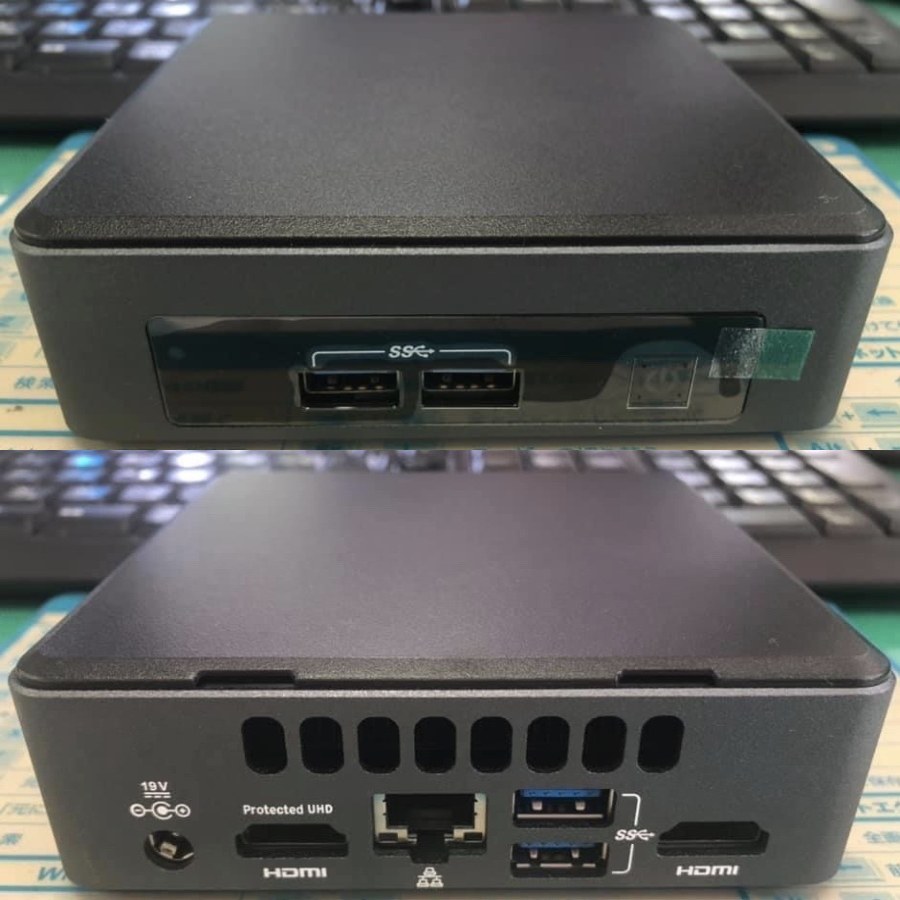
AdGuard Home — свободный DNS-сервер с блокировкой рекламы и трекеров, который
фильтрует трафик сразу для всей домашней сети. Мини-ПК удобен как площадка: одна небольшая
машина закрывает телевизоры, приставки, телефоны и умные устройства, на которые не поставить
обычный блокировщик.
Ниже — что именно делает AdGuard Home, что подготовить, как поставить его на мини-ПК и
перевести домашнюю сеть на свой DNS, а также границы возможностей. Все команды, порты и
настройки взяты из официальной документации проекта и его репозитория; собственных измерений
и тестов мы не проводили.
Что делает AdGuard Home
Проект описывает себя как сетевое ПО для блокировки рекламы и трекинга, работающее по
принципу DNS-«чёрной дыры»: домены трекеров перенаправляются в никуда, и устройства не могут
к ним подключиться. После настройки фильтр покрывает все домашние устройства, клиентское ПО
на них не нужно — это сказано в
README репозитория.
Там же перечислены возможности: собственные списки блокировки, встроенный DHCP-сервер,
HTTPS для панели управления, шифрованные апстримы (DNS-over-HTTPS, DNS-over-TLS, DNSCrypt),
блокировка фишинговых и вредоносных доменов, родительский контроль, принудительный безопасный
поиск, отдельные настройки для каждого клиента, ограничение доступа к серверу и работа без
прав root. Код открыт под GPLv3.
От публичных DNS-серверов, включая собственный AdGuard DNS, свой экземпляр отличается тем,
что вы сами решаете, что блокировать, видите активность сети и добавляете свои правила. Проект
отдельно подчёркивает: AdGuard Home не собирает статистику использования и не обращается к
внешним сервисам, пока вы сами их не настроите.
Почему мини-ПК, а не роутер
AdGuard Home поставляется сборками под AMD64, x86, ARM64, ARMv5–ARMv7, 32- и 64-битные
MIPS, PowerPC LE и RISC-V и работает на Linux, macOS, Windows, FreeBSD и OpenBSD — полный
список на странице
поддерживаемых платформ.
Это один исполняемый файл: ни базы данных, ни интерпретатора, ни отдельных зависимостей
ставить не нужно.
Практический вывод: отдельный мини-ПК на x86-64 с любым Linux — самый предсказуемый вариант,
потому что под официальную сборку linux_amd64 подходит любая такая машина. Плюс в том, что
фильтр не делит процессор и память с роутером и не зависит от прошивки; минус — ещё одно
устройство, которое должно работать круглосуточно.
Важная оговорка: требований к процессору и объёму памяти документация проекта не публикует,
и придумывать их мы не будем. Нагрузка зависит от числа DNS-запросов в вашей сети, поэтому
скромной машины обычно достаточно, но реальную цифру даст только наблюдение за своим
экземпляром. При выборе модели разумнее смотреть не на производительность, а на стабильное
питание, проводной Ethernet и отсутствие вентилятора под нагрузкой. Что вообще бывает в этом
классе устройств, мы разбирали в материале об
особенностях современных мини-ПК.
Что подготовить до установки
Порты и протоколы из статьи
«Getting started»:
3000/TCP нужен для первичной установки, 80/TCP — для веб-интерфейса, 53/UDP — для DNS-сервера.
Для DNS-over-HTTPS и других шифрованных протоколов открываются дополнительные порты.
Порт 53 требует прав суперпользователя. Путей три: запускать под sudo, выдать бинарнику
capability командой setcap 'CAP_NET_BIND_SERVICE=+eip' ./AdGuardHome (для
DHCP-режима добавляется CAP_NET_RAW) или изменить порт DNS в
AdGuardHome.yaml на значение выше 1024.
Отдельная ловушка на Linux — systemd-resolved: он занимает
127.0.0.53:53, и сервис не может занять порт, особенно в Docker. Документация
предлагает создать файл /etc/systemd/resolved.conf.d/adguardhome.conf с
DNS=127.0.0.1 и DNSStubListener=no, перевести
/etc/resolv.conf на /run/systemd/resolve/resolv.conf и перезапустить
systemd-resolved.
И ещё одно, уже не из документации: закрепите за мини-ПК постоянный адрес в локальной сети.
Если адрес выдаётся случайно, после перезагрузки роутера вся квартира останется без DNS.
Установка на мини-ПК: три способа
Официальный скрипт
Для Linux, macOS, FreeBSD и OpenBSD есть автоматический установщик. Команда из README:
curl -s -S -L https://raw.githubusercontent.com/AdguardTeam/AdGuardHome/master/scripts/install.sh | sh -s -- -vСкрипт принимает ключи: -c — выбрать канал сборки, -r —
переустановить, -u — удалить, -v — подробный вывод.
Вручную из архива
Скачайте архив со страницы
последнего стабильного релиза,
распакуйте и в каталоге выполните sudo ./AdGuardHome -s install — так программа
прописывается системной службой. Управление: -s start, -s stop,
-s restart, -s status, -s uninstall. На Fedora и
производных дистрибутивах ставить нужно в /usr/local/bin, иначе SELinux и права
доступа ломают работу.
Docker
Официальный образ — adguard/adguardhome. Ему нужны два тома:
/opt/adguardhome/work для данных и /opt/adguardhome/conf для
конфигурации. Порты пробрасываются по назначению: 53/tcp и 53/udp — обычный DNS, 80, 443 и
3000 — панель и DoH, 853 — DoT и DoQ, 67 и 68 — DHCP, 5443 — DNSCrypt. Чтобы AdGuard Home
видел реальные адреса клиентов и мог работать DHCP-сервером, контейнер запускают с
--network host — подробности в статье
про Docker.
Есть также официальный Snap-пакет и неофициальные варианты вроде аддона для Home Assistant
или LuCI-приложения для OpenWrt, но за их поведение отвечают сторонние авторы.
Первичная настройка и перевод домашней сети
При первом запуске сервер слушает 0.0.0.0:3000 и печатает адреса, по которым
открывается мастер настройки, — например http://192.168.1.50:3000.
В мастере выбирается сетевой интерфейс. Для домашнего сервера это локальный LAN-интерфейс с
адресом из диапазона 192.168.; вариант «все интерфейсы» документация советует
только для публичных серверов и предупреждает о риске DDoS-атак. Позже выбор меняется в поле
dns.bind_hosts файла конфигурации — там же можно указать несколько адресов,
хотя интерфейс пока позволяет выбрать только один.
Дальше самый простой способ покрыть всю квартиру — прописать адрес мини-ПК в настройках
DHCP/DNS на роутере (обычно это 192.168.0.1 или 192.168.1.1).
Отдельные устройства настраиваются вручную: на Android в параметрах Wi-Fi меняют IP-настройки
на статические и указывают DNS 1 и DNS 2, на iOS адрес вписывается в поле DNS активной сети.
Порядок шагов описан в разделе «Getting started» про настройку устройств.
Проверить результат помогает журнал запросов и статистика в интерфейсе: по ним видно,
приходят ли запросы от конкретных устройств и что именно блокируется. Если запросов от
устройства нет, оно всё ещё ходит мимо фильтра.
Совет: переходите постепенно — сначала переведите одно устройство,
убедитесь, что имена резолвятся и интернет работает, и только потом меняйте DNS на роутере
для всей сети.
Блок-листы, клиенты и правила
Списки блокировки подключаются в интерфейсе, свои списки тоже можно добавлять. Клиенты
идентифицируются по IP-адресу, по диапазону CIDR, по MAC-адресу (только когда AdGuard Home сам
работает DHCP-сервером) или по ClientID — идентификатору для DNS-over-HTTPS, DNS-over-TLS и
DNS-over-QUIC. С ClientID запрос идёт на https://example.org/dns-query/my-client
либо на https://my-client.example.org/dns-query, и во втором случае нужен
wildcard-сертификат. Детали — в статье
про клиентов.
Каждому клиенту можно задать своё поведение, вплоть до других upstream-серверов. Точечные
исключения делаются правилами с модификаторами client и ctag в
разделе пользовательских правил фильтрации: например,
||example.org^$client=192.168.0.0/24 блокирует домен только для этой подсети, а
@@||*^$client=127.0.0.1 снимает все блокировки для localhost.
Апстримы записываются с явной схемой: udp://, tcp://,
tls://, https://, h3://, quic:// или
sdns:// для DNS Stamps. Для отдельных доменов адрес задаётся в квадратных
скобках, как [/example.local/]94.140.14.140 — синтаксис описан в
описании конфигурации.
Что AdGuard Home не блокирует
Проект сам перечисляет ограничения DNS-фильтра: реклама в YouTube и Twitch, спонсорские
посты в Facebook, Twitter и Instagram. Общее правило — любая реклама, которая живёт на том же
домене, что и контент, на уровне DNS не блокируется, и «DNS никогда не будет для этого
достаточно».
Второе ограничение — обход. Если на устройстве включён собственный шифрованный DNS
(Private DNS на Android, защищённый DNS в браузере), оно обращается к другому резолверу, и
ваши правила к таким запросам не применяются. Как это устроено на телевизорах и приставках,
мы разбирали в инструкции про
смену DNS на Android TV и Google TV.
Третье — уровень фильтрации. Это не антивирус и не прокси: содержимое HTTPS-страниц не
анализируется, поэтому вырезать рекламный блок внутри сайта такой сервер не может. В README
прямо сказано, что DNS-блокировка уступает традиционным блокировщикам по гибкости, зато
работает там, где блокировщик не поставить: на Smart TV, умных колонках и прочих IoT-устройствах.
Безопасность и обслуживание
Не выставляйте панель и DNS в интернет. В статье
про безопасную настройку
описаны режим Allowlist по ClientID или IP-адресу, отключение незашифрованного DNS, когда
все клиенты умеют DoH или DoT, и ограничение частоты запросов — по умолчанию для обычного DNS
это 20 запросов.
Права на каталог и бинарник должны быть root:root с записью только для root
(chmod 755 на каталог и файл): это защита от подмены исполняемого файла.
Подлинность сборки проверяется подписью: в архиве лежит файл .sig, публичный
ключ импортируется с keys.openpgp.org. Отпечаток для текущих релизов —
2864 5AC9 776E C4C0 0BCE 2AFC 0FE6 41E7 235E 2EC6, издатель
devteam@adguard.com. Сборки воспроизводимые.
Обновления: кнопка Update now в интерфейсе, текущий бинарник и конфигурация при
этом складываются в каталог backup. В Docker, Snap и Home Assistant автообновление
отключено — обновляется образ. Вручную работает ./AdGuardHome --update. Перед
обновлением стоит сохранить копию AdGuardHome.yaml: в нём живут списки, клиенты и
правила.
Итог: кому подходит такой фильтр
AdGuard Home на мини-ПК оправдан, если в доме много устройств — телевизоры, приставки,
камеры, колонки, — которым блокировщик не поставить, и если вы готовы держать небольшую машину
включённой постоянно. Взамен вы получаете один набор правил на всю сеть, журнал запросов и
независимость от публичных DNS-серверов. Если же домашний сервер нужен не только под фильтр,
пригодится наш разбор
кейса с AI-агентом на домашнем мини-ПК.
Если требуется защита только в браузере на одном компьютере, достаточно расширения —
поднимать сервер ради этого смысла мало. И проверьте заранее, что роутер позволяет менять
DNS-сервер: без этого шага вся схема не заработает.