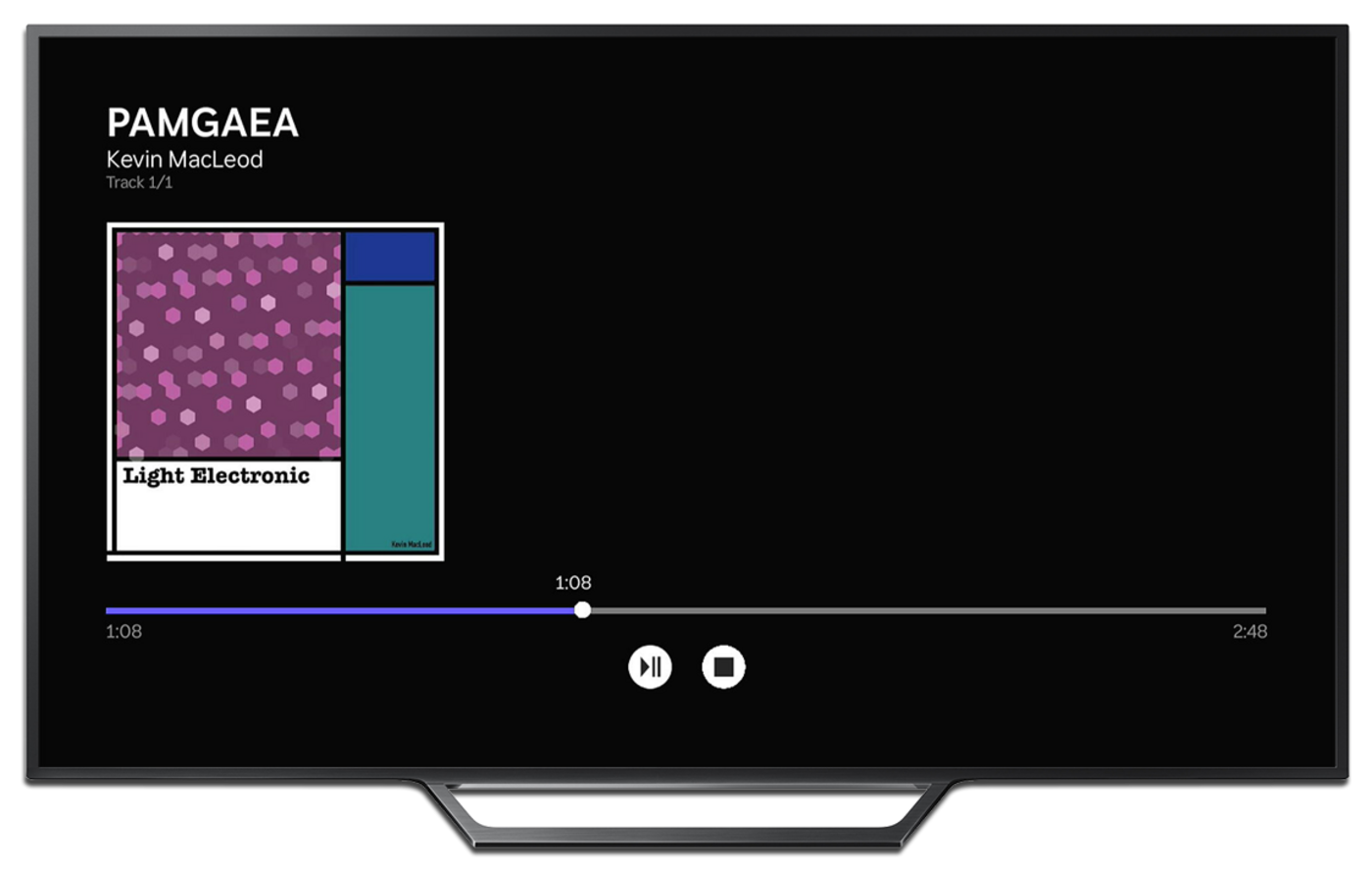
Домашний медиасервер решает простую задачу: фильмы, сериалы и музыка лежат на одном диске, а смотреть их можно с телевизора, приставки, ноутбука и телефона — без флешек, проводков и перекидывания файлов. Jellyfin — свободный сервер именно для этого: он распространяется под GPL-2.0, не требует подписки и не показывает рекламу, а все официальные клиенты бесплатны. Ниже — рабочая схема для мини-ПК: установка, первичная настройка, аппаратное ускорение на Intel и подключение Android TV-приставки.
Зачем домашний медиасервер и что умеет Jellyfin
Jellyfin хранит не файлы, а каталог: постер, описание, сезоны, субтитры и дорожки. Один раз настроенная библиотека выглядит одинаково на телевизоре в гостиной, на приставке в спальне и в браузере на ноутбуке. Сервер сам решает, отдать файл как есть или перекодировать его под возможности конкретного клиента.
- единая библиотека для фильмов, сериалов, музыки и домашнего видео;
- несколько пользователей с отдельными правами и историей просмотра;
- транскодирование на лету, если клиент не понимает кодек или битрейт;
- официальные клиенты для Android TV и Fire TV, Android, iOS, Roku, WebOS (LG), Tizen (Samsung), Xbox и десктопный Jellyfin Media Player.
Важное ограничение, о котором стоит знать заранее: Jellyfin не даёт доступа к онлайн-каталогам и не заменяет легальные подписки. Это сервер для вашей собственной библиотеки — дисков с фильмами, домашних съёмок, музыки.
Актуальная стабильная ветка — Jellyfin Server 12.4, она вышла 26 октября 2026 года; список изменений опубликован в релизах на GitHub. Проект распространяется под GPL-2.0, а на странице загрузок прямо сказано: для работы сервера и официальных клиентов не нужна никакая подписка.
Что понадобится
Компонент |
Что подойдёт |
Зачем |
|---|---|---|
Мини-ПК |
x86-64, например на Intel N100 или N150 |
Круглосуточная работа сервера |
Диск |
SSD для системы и HDD или SSD для библиотеки |
Хранение фильмов и сериалов |
Сеть |
Желательно Ethernet и гигабитный роутер |
4K-файлы по Wi-Fi часто упираются в канал |
Система |
Debian или Ubuntu, либо Docker на любой ОС |
Официально поддерживаемые варианты установки |
Отдельная видеокарта не нужна, пока вы не собираетесь перекодировать видео: для прямого воспроизведения хватает процессора и диска. Если мини-ПК покупается именно под сервер, посмотрите разбор GMKtec G9 на Intel N150 с хранилищем до 32 ТБ — такой класс машин для этого и делают.
Шаг 1. Подготовьте диск и папки
Сначала определитесь со структурой. Проще всего держать медиатеку в одном месте и разложить её по типам контента — тогда мастер настройки и сканер метаданных не запутаются:
sudo mkdir -p /srv/media/{films,series,music}
sudo chown -R jellyfin:jellyfin /srv/media
Пользователь jellyfin появляется только после установки сервера, поэтому команду chown можно выполнить после второго шага — вернитесь к ней, если в мастере настройки папки окажутся недоступны.
Если библиотека лежит на отдельном HDD, добавьте его в /etc/fstab, чтобы диск подключался при загрузке. Проверьте результат командой df -h и убедитесь, что каталог доступен на чтение пользователю, от имени которого работает сервер: если папки не видны в мастере настройки, документация Jellyfin в первую очередь советует проверять именно права доступа.
Мини-ПК удобно сразу закрепить за сервером: назначьте ему постоянный адрес в DHCP-резервации роутера или статический IP. Иначе после перезагрузки роутера адрес изменится и клиенты на телевизоре потеряют сервер.
Шаг 2. Установите Jellyfin
Официально поддерживаются два пути: контейнер и пакеты для Debian с Ubuntu. Для домашнего мини-ПК с одним сервисом оба рабочих — выбирайте тот, который вам проще обслуживать.
Вариант А: Docker Compose
Для дистрибутивов, отличных от Debian и Ubuntu, контейнер — рекомендованный проектом способ установки. Создайте каталог, например /opt/jellyfin, и файл docker-compose.yml:
services:
  jellyfin:
    image: jellyfin/jellyfin:12.4
    container_name: jellyfin
    ports:
      - "8096:8096/tcp"
      - "7359:7359/udp"
    volumes:
      - /srv/jellyfin/config:/config
      - /srv/jellyfin/cache:/cache
      - /srv/media:/media:ro
    restart: unless-stopped
    # аппаратное ускорение Intel — раскомментировать после настройки хоста
    # devices:
    #   - /dev/dri:/dev/dri
Запуск и проверка:
docker compose up -d
curl -I http://localhost:8096
Порт 8096 — это веб-интерфейс, а 7359/udp нужен только для автообнаружения сервера в локальной сети. Каталог /config — самое ценное: там пользователи, библиотеки и метаданные, его и нужно бэкапить.
Вариант Б: пакет для Debian и Ubuntu
Проект публикует скрипт, который подключает официальный репозиторий и ставит сервер. Документация для Linux требует сначала скачать скрипт и проверить контрольную сумму, и только потом запускать:
curl -s https://repo.jellyfin.org/install-debuntu.sh -O && \
curl -s https://repo.jellyfin.org/install-debuntu.sh.sha256sum -O && \
sha256sum -c install-debuntu.sh.sha256sum
sudo bash install-debuntu.sh
Строка install-debuntu.sh: OK означает, что файл не подменён. Скрипт можно предварительно посмотреть через less — и это стоит сделать, если вы не любите запускать чужие bash-скрипты от root. Сервером управляет systemd, поэтому перезапуск после правок прав доступа делается командой sudo systemctl restart jellyfin.
Шаг 3. Пройдите мастер настройки
Откройте в браузере http://IP-мини-ПК:8096. Дальше мастер настройки ведёт по шагам:
- Язык — влияет только на интерфейс мастера, язык сервера настраивается позже.
- Администратор — логин и пароль для управления сервером. Пароль делайте нормальным: сервер торчит в локальную сеть, а при неудачной настройке — и в интернет.
- Библиотеки — нажмите «+», выберите тип контента (фильмы, сериалы, музыка), задайте имя и добавьте папки. Этот шаг можно пропустить и добавить библиотеки позже.
- Метаданные — язык и регион по умолчанию. Для русскоязычной библиотеки имеет смысл сразу поставить русский: постеры и описания будут подтягиваться с учётом языка.
- Сеть — документация советует включить доступ к серверу извне и выключить автоматическое пробрасывание портов (UPnP), потому что этот протокол сам по себе создаёт риски безопасности.
После мастера зайдите в настройки библиотеки и проверьте, что сканер корректно распознал фильмы и сериалы. Если в каталоге каша, чаще всего виноваты имена файлов или структура папок, а не сервер.
Шаг 4. Подключите Android TV-приставку
Официальный клиент Jellyfin for Android TV ставится из Google Play (на Fire TV — из Amazon Appstore), ссылки собраны на странице загрузок проекта. Версия клиента, о которой проект сообщал в блоге, — 0.20: переработанные настройки, поддержка большего числа форматов субтитров и улучшенное внешнее воспроизведение.
- Установите приложение на приставку и запустите его.
- В поле адреса сервера введите
http://IP-мини-ПК:8096— именно IP, а не localhost: приставка и сервер это разные устройства. - Войдите под своим пользователем. Сервер в локальной сети обычно находится сам, но ручной ввод адреса надёжнее.
Если на приставке нет Google Play или нужной версии приложения нет в магазине, пригодится наша инструкция про установку приложений на Android TV вне Google Play. А если видео по сети подтормаживает, проверьте, не упирается ли канал в Wi-Fi: чем быстрее стандарт, тем стабильнее 4K — см. разбор Wi-Fi 6 и Wi-Fi 7 для ТВ-приставки.
Шаг 5. Включите аппаратное ускорение на Intel
Сервер отдаёт файл в одном из четырёх режимов, и нагрузка на процессор у них разная:
Режим |
Что происходит |
Нагрузка |
|---|---|---|
Direct Play |
Файл отдаётся как есть |
Почти нулевая |
Remux |
Меняется только контейнер, потоки не трогаются |
Низкая |
Direct Stream |
Перекодируется звук, видео остаётся исходным |
Средняя |
Transcode |
Перекодируется видеопоток |
Высокая |
Перекодирование включается само, когда клиент не поддерживает кодек, при прожигании субтитров в картинку, а также при преобразовании HDR в SDR. Документация по Intel предупреждает: программный тонмаппинг HDR очень медленный, для него рекомендуется GPU — даже встроенная графика Intel справляется заметно лучше процессора.
Для мини-ПК на Intel настройка на хосте занимает несколько команд:
sudo apt update && sudo apt install -y jellyfin-ffmpeg8
ls -l /dev/dri
sudo usermod -aG render jellyfin
sudo systemctl restart jellyfin
В /dev/dri должен появиться хотя бы один render-устройство вида renderD128; если его нет, включите встроенную графику в BIOS или обновите ядро. Группа может называться render, video или input — смотрите на права в выводе ls. В контейнере того же эффекта добиваются пробросом устройства /dev/dri (в compose-файле выше это закомментированные строки devices) и включением ускорения в настройках воспроизведения.
Учтите известные ограничения из документации проекта:
- платформы Jasper Lake и Elkhart Lake (например, N5095, N5105, N6005, J6412) требуют включённого режима Low-Power Encoding — иначе не работает управление битрейтом;
- для свежих N150, N250 и N350 нужен Linux 6.9 или новее, иначе встроенная графика не заработает как надо;
- на Ubuntu 22.04 со штатным ядром 5.15 есть регрессия драйвера i915, из-за которой Low-Power Encoding недоступен — документация советует перейти на ядро HWE пакетом
linux-generic-hwe-22.04.
Проверить, что ускорение реально работает, можно во время просмотра: панель управления показывает текущий тип воспроизведения. Если вместо Direct Play стоит Transcode и процессор загружен под 100%, ускорение не подхватилось.
Типичные проблемы
Симптом |
Причина |
Что делать |
|---|---|---|
В мастере не видно папок с фильмами |
Права доступа или диск не смонтирован |
Проверить mount, ls -l и владельца каталога |
Приставка не находит сервер |
Закрыт порт 8096 или другой IP |
Открыть 8096/tcp в фаерволе, ввести адрес вручную |
4K HDR тормозит и буферизует |
Транскодинг без ускорения или медленный Wi-Fi |
Включить QSV/VA-API, перейти на кабель |
Нет звука в части фильмов |
Клиент не понимает дорожку |
Сменить аудиодорожку или разрешить перекодирование звука |
После обновления сервер не стартует |
Пропущен мажорный релиз или битые данные |
Восстановить /config из бэкапа и обновляться по ступеням |
Отдельно про обновления: документация прямо запрещает перескакивать через мажорные версии. Путь с 10.10.7 на 12.4 идёт через 10.11.x, и перед каждым шагом нужно делать резервную копию данных.
Доступ вне дома: что не надо делать
Соблазн открыть порт 8096 на роутере понятен, но это худший вариант: сервер окажется в интернете без нормальной защиты. Раздел про сеть в документации описывает штатные варианты внешнего доступа; на практике проще всего подключиться к домашней сети через VPN (WireGuard, Tailscale) или поставить обратный прокси с HTTPS и не полагаться на UPnP. Отдельные пользователи с ограниченными правами вместо одного администратора — тоже хорошая практика, если сервером пользуется семья.
Короткий чек-лист
- Мини-ПК с постоянным IP, диск смонтирован, папки доступны серверу.
- Jellyfin 12.4 установлен через Docker или пакет, конфиг лежит в отдельном каталоге.
- Мастер пройден, библиотеки распознаны, метаданные на русском.
- Клиент на Android TV подключён по IP, воспроизведение идёт в Direct Play.
- Для тяжёлых файлов включено аппаратное ускорение Intel, ограничения платформы проверены.
- Внешний доступ — только через VPN или прокси, UPnP выключен.
Такой сервер живёт на мини-ПК незаметно и не мешает другим задачам: на той же машине спокойно уживаются сетевой фильтр AdGuard Home и другие домашние сервисы. Главное — не экономить на диске и не оставлять сервер открытым в интернет.